Cara Pindahkan M-Banking BCA ke HP Lain, Tak Perlu ke Bank


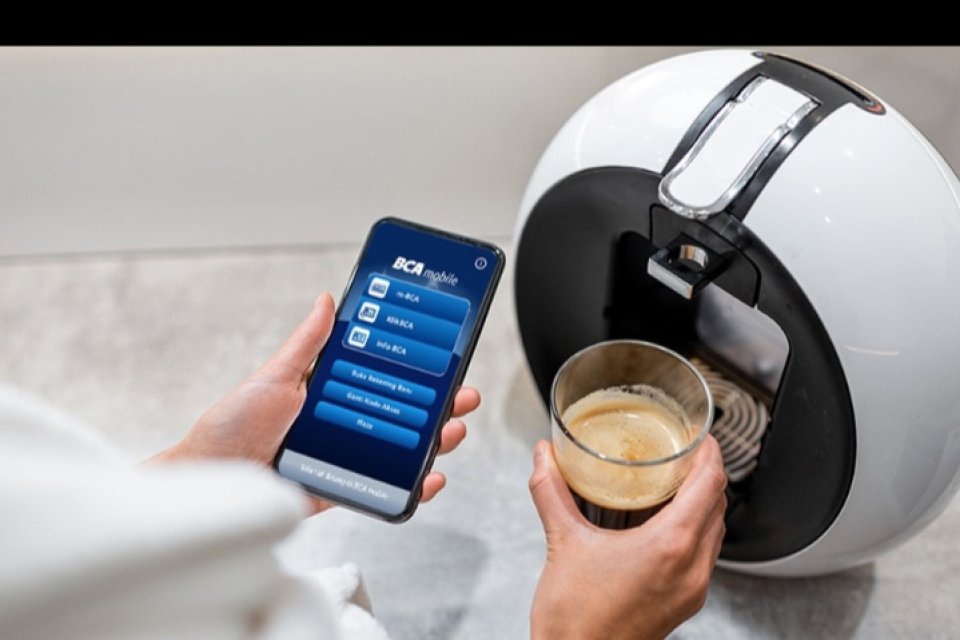
ZIGI – Penggunaan m-banking BCA atau BCA Mobile memiliki banyak manfaat bagi nasabah karena dinilai praktis dan efisien. Sayangnya, bagi nasabah yang menggunakan m-banking mengeluhkan kesulitan ketika mengganti perangkat atau ponsel.
Hal ini dikarenakan data m-banking terdapat pada ponsel lama. Lantas bagaimana cara memindahkan akun M-Banking BCA ke HP lain tanpa perlu ke bank? Simak ulasannya di bawah ini!
Baca Juga: Cara Cek Mutasi Rekening BCA Setahun Lalu atau Lebih
Cara Memindahkan BCA Mobile ke Perangkat Lain

Ketika ponsel hilang atau beli baru maka semua data di ponsel lama akan hilang begitu pula dengan m-banking. Memindahkan data BCA Mobile ke ponsel lain sebenarnya bisa dilakukan secara mandiri. Data yang perlu dipersiapkan adalah nomor kartu ATM BCA dan Kartu Tanda Penduduk (KTP).
Cara sederhana untuk masuk ke m-banking adalah dengan verifikasi biometrik wajah. Namun, proses verifikasi ini hanya bisa dilakukan sekali setiap log-in. Berikut cara memindahkan m-banking ke perangkat baru:
- Download dan install BCA Mobile melalui PlayStore (Android) atau AppStore (Apple).
- Setelah terinstal, lalu masuk ke aplikasi dan klik m-BCA.
- Masukkan 16 digit nomor Kartu ATM BCA. Biasanya nomor kartu ini sudah tertulis di ATM BCA kamu sehingga pastikan tidak menghilangkannya meski sudah menggunakan m-banking.
- Kemudian kirim pesan melalui SMS untuk konfirmasi
- Masukkan atau buat kode akses BCA Mobile, kemudian klik kolom bertuliskan ‘Lanjut’.
- Akan muncul permintaan untuk foto diri da nisi nomor KTP, ikuti instruksi yang tertulis kemudian klik kolom ‘Lanjut’.
- Kemudian lakukan verifikasi biometrik wajah dengan klik kolom ‘Mulai Mengambil Gambar’
- Pastikan wajah sudah sesuai dengan yang diinstruksikan kemudian tunggu proses pengambilan gambar selesai. Saat pemindaian wajah, sebaiknya tidak menggunakan aksesori apa pun dan berada di pencahayaan yang bagus agar foto terlihat jelas.
- Setelah pengambilan gambar, klik kolom ‘Lanjut’.
- Setelah berhasil, klik lagi kolom ‘Lanjut’ untuk melakukan verifikasi OTP.
- Kamu akan menerima kode OTP melalui SMS. Sebaiknya untuk menyimpan kode OTP agar tidak disalahgunakan oleh oknum tidak bertanggung jawab.
- Setelah memasukkan kode OTP, proses verifikasi selesai. Sekarang kamu sudah bisa menjalankan transaksi melalui BCA Mobile.
Hubungi Customer Service BCA
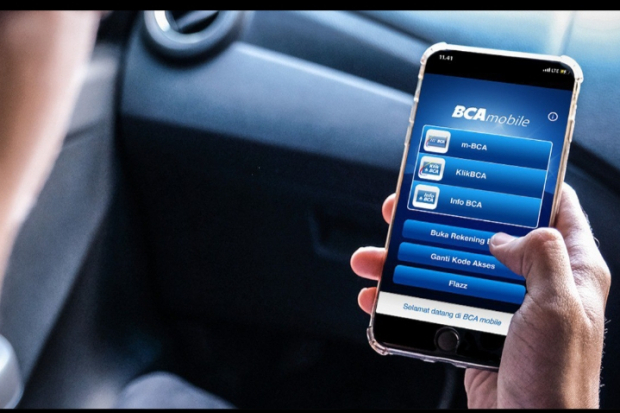
Apabila merasa kesulitan dengan langkah-langkah di atas, satu-satunya cara yang perlu kamu lakukan menghubungi customer service BCA. Ada beberapa cara untuk menghubungi customer service bank tersebut di antaranya:
- Halo BCA 1500888
- Email: halobca@bca.co.id
- Twitter: @HaloBCA
- WhatsApp: 08111500998
Solusi terakhir, apabila tidak kunjung mendapatkan respons dari pihak customer service atau terlalu lama untuk menunggu, kamu perlu mengunjungi kantor cabang BCA terdekat.
Ganti perangkat baru akan berpengaruh terhadap aplikasi yang sudah terpasang, di antaranya BCA Mobile. Ketika menggunakan ponsel baru maka tidak bisa mengakses data di m-banking lama. Oleh sebab itu, perlu verifikasi ulang ke perangkat baru.
Baca Juga: Cara Daftar KlikBCA Tanpa ke Bank, Cukup Pakai HP

Dapatkan pengalaman membaca lebih nyaman dan nikmati fitur menarik lainnya lewat aplikasi mobile Katadata.