Cara Merekam Layar Laptop di Windows 10 Tanpa Aplikasi



ZIGI – Saat ini, cara merekam layar laptop di Windows 10 sudah sangat mudah. Sebab, Windows 10 sudah dilengkapi dengan sebuah fitur yang bernama Xbox Game Bar.
Fitur Xbox Game Bar tersebut sangat membantu dan memanjakan pengguna ketika ingin merekam layar laptop tanpa harus menginstal aplikasi tambahan. Tentunya bagi konten kreator yang biasa membuat video game, tutorial dan sejenisnya akan sangat terbantu.
Berikut ini adalah cara merekam layar laptop tanpa menggunakan aplikasi tambahan bagi pengguna Windows 10. Keep scrolling ya!
Aktifkan Terlebih Dahulu Xbox Game Bar

Source: howtogeek.com
Cara mengaktifkan Xbox Game Bar di Windows 10 wajib banget kamu lakukan sebelum merekam layar. Caranya adalah:
a. Klik menu Windows kemudian masuk ke menu Settings
b. Setelah itu cari dan pilih menu Gaming
c. Terakhir pilih menu Xbox Game Bar, lalu aktifkan (On).
Cara Merekam Layar Laptop
Source: support.xbox.com
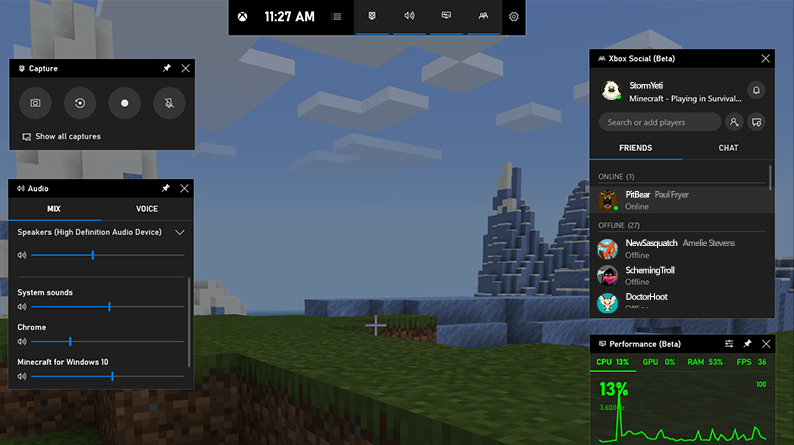
Jika sudah diaktifkan, maka kamu siap untuk merekam layar laptop kamu. Langkah-langkahnya adalah sebagai berikut:
a. Tekan logo Windows dan G di keyboard secara bersamaan (Windows+G)
b. Kemudian klik menu Capture (ikon webcam) hingga muncul tab baru
c. Mulailah merekam layar laptop kamu dengan cara klik tombol rekam (ikon titik besar)
d. Jika ingin berhenti merekam layar laptop, klik tombol ikon kotak yang berwarna hijau.
Berikut beberapa kunci akses untuk memudahkan kamu ketika melakukan proses merekam layar laptop:
a. Tombol Logo Windows + Alt + G, untuk merekam video terakhir yang telah diatur durasinya.
b. Tombol Logo Windows + Alt + R, untuk memulai dan memberhentikan rekaman video secara keseluruhan
c. Tombol Logo Windows + Alt + PrtScn, untuk menangkap gambar game pada layar.
Hasil rekaman bisa langsung dicek ke folder Video kemudian Captures. Selain itu, kamu juga bisa program Xbox caranya klik Start, lalu ketik Xbox, tekan enter dan masuk ke tampilan utama Xbox.
Jika sudah, masuk ke "Game DVR" yang bisa kamu akses melalui menu bar di sisi kiri program Xbox. Setelah itu barulah kamu bisa melihat deretan video hasil rekaman layar kamu.
Begitulah cara merekam layar laptop di Windows 10 yang tentunya sangat menguntungkan bagi konten kreator. Cukup nyalakan fitur Xbox Game Bar kemudian gunakan kunci akses tombol Windows + G bersamaan di keyboard. Mudah bukan?
Dapatkan pengalaman membaca lebih nyaman dan nikmati fitur menarik lainnya lewat aplikasi mobile Katadata.