Bagaimana Cara Mengatasi Memori HP Penuh? Ikuti Langkah-langkah Berikut


 Membuat ringkasan dengan AI
 Bagaimana cara mengatasi memori HP penuh? Ukuran kapasitas memori pada ponsel semakin besar seiring waktu. Namun, aplikasi, foto dan video yang ada di dalamnya juga semakin besar dan memakan banyak ruang penyimpanan.
Ada beberapa file yang tersembunyi di perangkat yang mungkin sudah terlupakan. Jika dibiarkan menumpuk, dapat mengurangi ruang penyimpanan dan berdampak pada penurunan performa ponsel.
6 Cara Mengatasi Memori HP Penuh
Memori ponsel yang penuh sering kali menjadi masalah yang mengganggu kinerja perangkat, membuat aplikasi berjalan lambat atau bahkan tidak dapat diinstal. Berikut cara mengatasi memori HP penuh:
1. Hapus Foto dan Video
Kini ponsel sudah dilengkapi dengan kamera beresolusi tinggi, yang menyebabkan ukuran foto dan video menjadi lebih besar. Untuk mencegah memori penuh, Anda dapat menghapus foto dan video yang duplikat secara rutin.
Jika foto dan video tersinkronisasi dengan Google Photos, buka aplikasi tersebut, pilih profil, dan opsi 'Free up space'.
Ikuti petunjuk yang muncul di layar. Proses ini, akan menghapus salinan file backup yang ada di perangkat, namun tetap menyimpannya dengan aman di Google Photos.
2. Menggunakan Fitur File Clean
Cara mengatasi memori HP penuh berikutnya dapat menggunakan fitur file clean. Android menyediakan alat untuk membantu pengguna membersihkan memori ponsel dari file-file yang tidak diperlukan.
Fitur ini, dapat ditemukan di aplikasi 'Files'. Setelah membuka aplikasi, pilih opsi 'Clean' di bagian bawah. Aplikasi tersebut, akan memberikan saran tentang file mana yang dapat dihapus untuk membebaskan ruang penyimpanan pada perangkat Anda.
3. Menghapus Aplikasi
Jika memori ponsel sudah hampir penuh, langkah pertama yang perlu dilakukan yaitu memeriksa aplikasi-aplikasi yang menggunakan ruang penyimpanan besar. Untuk menghapus atau meng-uninstall aplikasi, Anda bisa menekan ikon aplikasi dan memilih opsi 'uninstall' atau ikuti angkah-langkah berikut:
1. Buka 'Settings'
2. Pilih menu 'Apps'
3. Klik 'See all apps'
4. Pilih aplikasi yang ingin dihapus
5. Pilih 'Uninstall' dan konfirmasi dengan menekan 'Ok'
4. Menggunakan Penyimpanan Tambahan
Google Photos merupakan layanan cloud yang dapat digunakan untuk menyimpan foto dan video, sehingga tidak membebani penyimpanan perangkat. Selain Google Photos, Anda juga bisa memanfaatkan layanan cloud lainnya seperti Amazon Drive, Nextcloud, Autosync, Dropbox, dan Tresorit untuk menyimpan file.
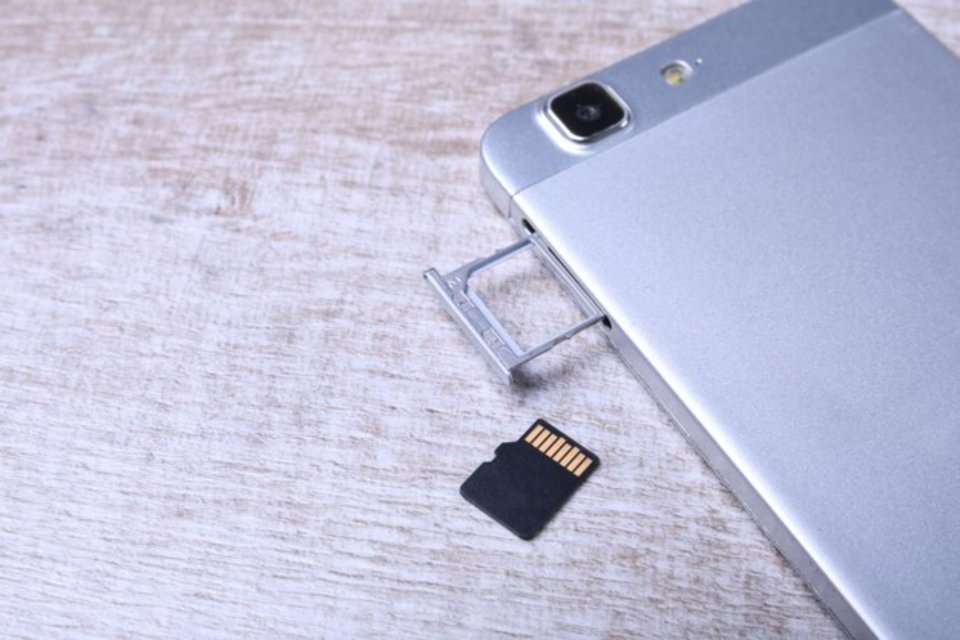
Jika Anda lebih memilih menyimpan semua file langsung di perangkat tanpa berlangganan layanan cloud, membeli kartu memori eksternal adalah pilihan yang tepat untuk menambah kapasitas penyimpanan.
5. Menghapus Media WhatsApp
Menghapus media WhatsApp dapat menjadi cara mengatasi memori HP penuh. Terkadang kita mengirim dan menerima berbagai jenis file, seperti video atau GIF yang dapat tersimpan di perangkat dan menghabiskan ruang penyimpanan. Untuk mengosongkan ruang memori, ikuti langkah-langkah berikut:
1. Buka aplikasi WhatsApp
2. Pilih menu tiga titik di pojok kanan atas, lalu pilih 'Settings'
3. Klik 'Storage and data'
4. Pilih 'Manage storage'
5. Klik 'Review and delete items'
6. Membersihkan Cache
Cache pada aplikasi berfungsi untuk mempercepat proses dan memberikan pengalaman lebih lancar saat menggunakan aplikasi. Namun, cache dapat mengonsumsi ruang penyimpanan. Untuk menghapus cache aplikasi, Anda dapat mengikuti langkah-langkah berikut:
1. Buka 'Settings'
2. Pilih 'Apps'
3. Tekan 'See all'
4. Pilih aplikasi yang diinginkan, lalu tekan 'Storage and cache'
5. Klik 'Clear cache'
Itulah cara mengatasi memori HP penuh untuk membebaskan ruang penyimpanan. Mulailah dengan memeriksa aplikasi yang memakan banyak ruang dan menghapus aplikasi yang tidak terpakai.
Dapatkan pengalaman membaca lebih nyaman dan nikmati fitur menarik lainnya lewat aplikasi mobile Katadata.