Cara Mengetahui HP Disadap dan Cara Mengatasinya, Cek Tanda-tandanya!



 Membuat ringkasan dengan AI
Cara mengetahui HP disadap dan cara mengatasinya penting dipahami untuk menjaga keamanan data pribadi di era digital. Penyadapan atau pemantauan ponsel dapat dilakukan melalui aplikasi berbahaya (spyware), pencurian akses akun, maupun penyalahgunaan izin aplikasi. Apabila tidak segera ditangani, informasi seperti pesan, lokasi, hingga data pribadi berisiko diakses oleh pihak yang tidak berwenang.
Namun, baterai cepat habis, HP lemot, atau perangkat terasa panas tidak selalu menandakan penyadapan. Kondisi tersebut juga bisa disebabkan oleh aplikasi yang berjalan di latar belakang, usia baterai, atau masalah sistem. Karena itu, pengguna perlu memeriksa beberapa indikator sekaligus, sebelum menyimpulkan bahwa ponselnya sedang disadap.
Cara Mengetahui HP Disadap dan Cara Mengatasinya
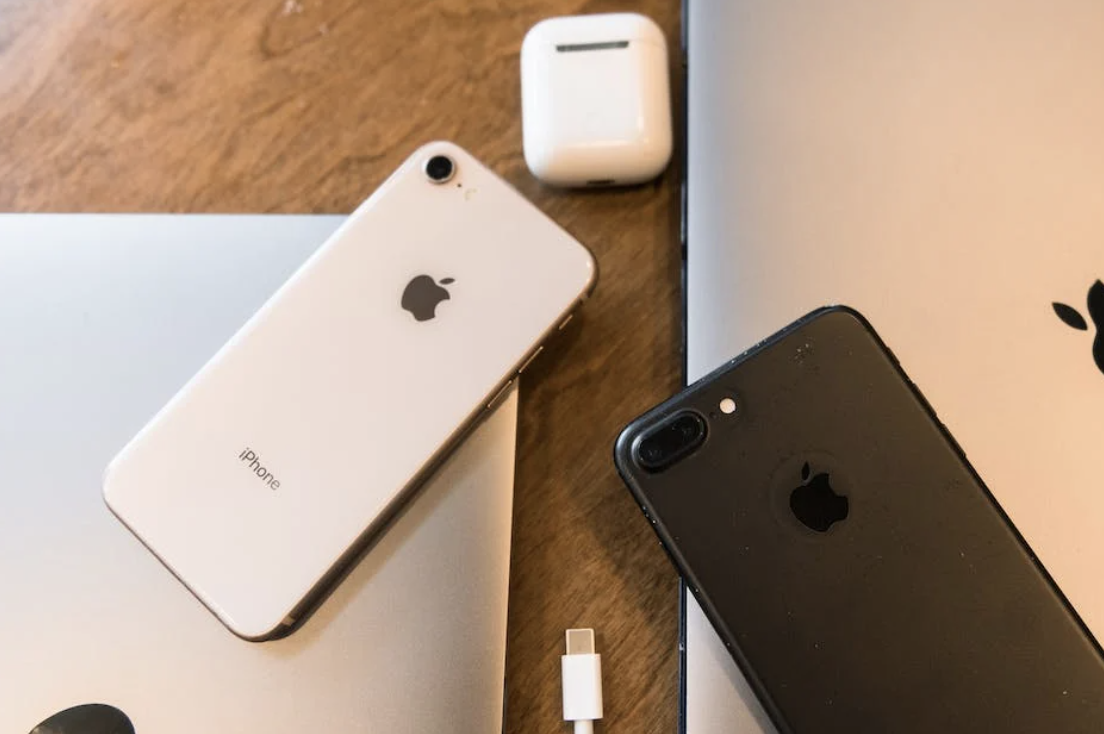
Cara mengetahui HP disadap dapat diperhatikan meliputi peningkatan penggunaan data yang tidak wajar, aplikasi asing, dan aktivitas kamera atau mikrofon tanpa alasan jelas. Pemeriksaan perlu dilakukan secara menyeluruh agar pengguna dapat mengambil langkah pengamanan yang tepat. Berikut cara mengetahui HP disadap dan cara mengatasinya:
1. Baterai Cepat Habis dan HP Terasa Panas
Baterai yang mendadak lebih cepat habis dari biasanya bisa menjadi salah satu tanda adanya aplikasi yang bekerja secara intensif di latar belakang. Aplikasi pemantau tertentu dapat menggunakan sumber daya perangkat untuk mengumpulkan atau mengirimkan informasi.
Untuk memeriksanya, buka pengaturan baterai dan lihat aplikasi yang paling banyak menggunakan daya. Apabila terdapat aplikasi yang tidak dikenal dengan konsumsi baterai tinggi, periksa identitas dan fungsinya sebelum mengambil tindakan.
2. Penggunaan Data Internet Meningkat Tanpa Sebab
Perhatikan penggunaan data seluler ketika HP tidak banyak digunakan. Apabila konsumsi internet meningkat secara signifikan, periksa aplikasi yang menggunakan data di latar belakang. Sebagai langkah awal, pengguna dapat membatasi aktivitas data latar belakang agar aplikasi tidak terus mengirimkan data tanpa harus menghapusnya dari perangkat.
- Di Android: buka Settings > Apps, kemudian pilih aplikasi yang ingin diperiksa. Selanjutnya, masuk ke bagian Data Usage dan aktifkan opsi pembatasan penggunaan data latar belakang jika tersedia.
- Di iPhone: masuk ke Settings > Mobile Data, lalu nonaktifkan akses data seluler untuk aplikasi yang bersangkutan. Pengaturan Background App Refresh juga dapat dimatikan melalui Settings > General > Background App Refresh agar aktivitas aplikasi di latar belakang lebih terbatas.
3. Muncul Aplikasi Asing di HP
Aplikasi yang tidak pernah dipasang atau tidak diingat pengguna harus diperiksa. Beberapa aplikasi berbahaya dapat menyamarkan identitasnya agar terlihat seperti aplikasi biasa.
Buka daftar aplikasi terpasang dan periksa nama, pengembang, serta izin yang dimilikinya. Apabila menemukan aplikasi mencurigakan, cari tahu fungsinya terlebih dahulu sebelum menghapusnya.
Jangan langsung menghapus aplikasi sistem hanya karena namanya tidak dikenal. Sebagian aplikasi bawaan memang memiliki nama teknis yang jarang diketahui pengguna. Berikut cara mengatasinya:
Di Android:
Masuk ke menu Settings > Apps untuk melihat daftar aplikasi yang terpasang. Periksa seluruh entri, termasuk aplikasi sistem apabila tersedia.
Selanjutnya, buka Settings > Security > Device Admin Apps. Beberapa aplikasi pemantau dapat memanfaatkan hak administrator perangkat agar lebih sulit dihapus. Karena itu, waspadai aplikasi tidak dikenal yang memiliki akses administrator tanpa sepengetahuan Anda.
Di iPhone:
Periksa seluruh halaman layar utama untuk menemukan aplikasi yang tidak dikenal. Anda juga dapat membuka Settings > General > iPhone Storage untuk melihat daftar lengkap aplikasi yang tersimpan di perangkat.
Masuk ke Settings > General > VPN & Device Management untuk memeriksa profil konfigurasi yang terpasang. Profil asing perlu diwaspadai karena bisa saja digunakan untuk memasang atau mengelola perangkat lunak pemantau melalui sertifikat enterprise maupun developer.
4. Kamera atau Mikrofon Aktif Tanpa Alasan
HP modern menyediakan indikator ketika kamera atau mikrofon sedang digunakan. Pada iPhone, indikator berwarna hijau menunjukkan penggunaan kamera, sedangkan indikator oranye menunjukkan penggunaan mikrofon. Android versi modern juga menyediakan indikator privasi untuk akses sensor.
Apabila indikator muncul saat tidak ada aplikasi yang seharusnya menggunakan kamera atau mikrofon, periksa aplikasi yang memiliki izin tersebut. Tinjau juga riwayat akses privasi apabila tersedia. Berikut cara mengatasinya:
- Buka pengaturan privasi pada ponsel untuk mengetahui aplikasi apa saja yang memiliki izin mengakses mikrofon, kamera, dan lokasi. Periksa setiap izin agar tidak ada aplikasi yang memperoleh akses ke informasi pribadi tanpa alasan jelas.
- Di Android: masuk ke menu Settings > Privacy > Permission Manager untuk melihat daftar aplikasi beserta izin akses yang dimilikinya.
- Di iPhone: buka Settings > Privacy & Security, kemudian tinjau aplikasi yang memiliki akses terhadap berbagai fitur dan informasi pribadi.
- Perhatikan aplikasi yang meminta izin tidak sesuai dengan fungsi utamanya. Sebagai contoh, aplikasi navigasi memang membutuhkan akses lokasi, sedangkan layanan panggilan video memerlukan izin kamera. Namun, aplikasi permainan yang baru dipasang belum tentu memiliki alasan untuk meminta akses mikrofon.
- Selain itu, Android dan iPhone menyediakan fitur untuk memantau aktivitas akses sensor. Pada perangkat Android 12 ke atas, pengguna dapat memanfaatkan fitur Privacy Dashboard melalui Settings > Privacy > Privacy Dashboard. Fitur ini menampilkan riwayat aplikasi yang mengakses kamera, mikrofon, dan lokasi beserta waktu penggunaannya.
- Sementara itu, pengguna iPhone dapat memeriksa aktivitas aplikasi melalui menu Privacy & Security untuk mengetahui informasi terkait penggunaan akses privasi oleh aplikasi.
5. Ada Pesan, Panggilan, atau Aktivitas Akun yang Tidak Dikenal
Periksa riwayat panggilan, SMS, pesan, serta aktivitas akun digital. Waspadai pesan yang terkirim tanpa sepengetahuan pengguna, pemberitahuan masuk akun dari perangkat asing, atau permintaan pengaturan ulang kata sandi yang tidak pernah dilakukan.
Apabila menemukan aktivitas mencurigakan, periksa perangkat yang terhubung ke akun dan keluarkan perangkat yang tidak dikenal. Ganti kata sandi melalui perangkat lain yang tepercaya apabila terdapat indikasi akun telah diambil alih.
Cara Mencegah HP Disadap
Pencegahan menjadi langkah penting untuk melindungi data pribadi. Berikut cara mencegah HP disadap:
- Gunakan kunci layar yang kuat. Pilih PIN yang tidak mudah ditebak dan aktifkan penguncian otomatis.
- Hindari memasang aplikasi sembarangan. Unduh aplikasi dari toko resmi, periksa pengembang dan ulasannya.
Jangan sembarang membuka tautan. Waspadai tautan yang dikirim melalui SMS, email, atau pesan media sosial, terutama jika meminta pemasangan aplikasi atau data login. - Batasi izin aplikasi. Berikan akses kamera, mikrofon, lokasi, dan kontak hanya ketika benar-benar diperlukan.
Aktifkan autentikasi dua faktor. Gunakan perlindungan tambahan pada akun email dan layanan penting. - Perbarui sistem secara berkala. Pasang pembaruan keamanan Android, iOS, dan aplikasi ketika tersedia.
- Jangan membagikan kode verifikasi. Kode OTP dan kode pemulihan tidak boleh diberikan kepada orang lain, termasuk pihak yang mengaku sebagai petugas layanan.
Cara mengetahui HP disadap dan cara mengatasinya dapat dimulai dengan memeriksa aplikasi asing, penggunaan baterai dan data internet, izin akses, aktivitas akun, serta pengaturan keamanan perangkat. Namun, satu tanda saja belum cukup untuk memastikan bahwa HP telah disadap. Lakukan pemeriksaan menyeluruh dan sesuaikan langkah penanganan dengan jenis perangkat yang digunakan.

Dapatkan pengalaman membaca lebih nyaman dan nikmati fitur menarik lainnya lewat aplikasi mobile Katadata.